
مصاحبه با سختکوشان تیزهوشان
دانلود نرمافزار پشتیبانی آنلاین AnyDesk و DorsanDesk
برای دریافت پشتیبانی فنی و اجرایی (سایت، اسکایروم، آزمون و ....) از کارشناسان «بهتر از خودم»، ابتدا یکی از نرمافزارهای زیر را دانلود و روی سیستم خود نصب کنید.
پس از نصب، نرمافزار را اجرا کرده و شناسه اتصال (ID) نمایشدادهشده را در فقط در اختیار کارشناس پشتیبانی قرار دهید. پس از پایان پشتیبانی، حتماً نرمافزار را ببندید.
اتصال به سیستم شما فقط با هماهنگی شما و برای ارائه خدمات پشتیبانی انجام میشود.
دانلود نرمافزار پشتیبانی AnyDesk
اگر کارشناس پشتیبانی از شما خواسته است از AnyDesk استفاده کنید، روی دکمه زیر کلیک کنید و نرمافزار را دانلود کنید.
لینک دانلود AnyDesk برای ویندوز برای دانلود کلیک کنید.
لینک دانلود AnyDesk برای مک برای دانلود کلیک کنید.
لینک دانلود AnyDesk برای اندروید برای دانلود کلیک کنید.
لینک دانلود AnyDesk برای IOS برای دانلود کلیک کنید.
دانلود نرمافزار پشتیبانی Dorsan Desk
اگر کارشناس پشتیبانی از شما خواسته است از DorsanDesk استفاده کنید، نرمافزار را از طریق لینک زیر دریافت کنید.
لینک دانلود DorsanDesk برای ویندوز برای دانلود کلیک کنید.
لینک دانلود DorsanDesk برای مک برای دانلود کلیک کنید.
لینک دانلود DorsanDesk برای اندروید برای دانلود کلیک کنید.
لینک دانلود DorsanDesk برای IOS برای دانلود کلیک کنید.
آموزش نصب و استفاده از AnyDesk
در ادامه، مراحل نصب و آمادهسازی AnyDesk برای دریافت پشتیبانی را بهصورت تصویری توضیح دادهایم.
مرحله ۱: دانلود AnyDesk
ابتدا روی دکمه «لینک دانلود AnyDesk برای ویندوز برای دانلود کلیک کنید.» در بالای همین صفحه کلیک کنید.
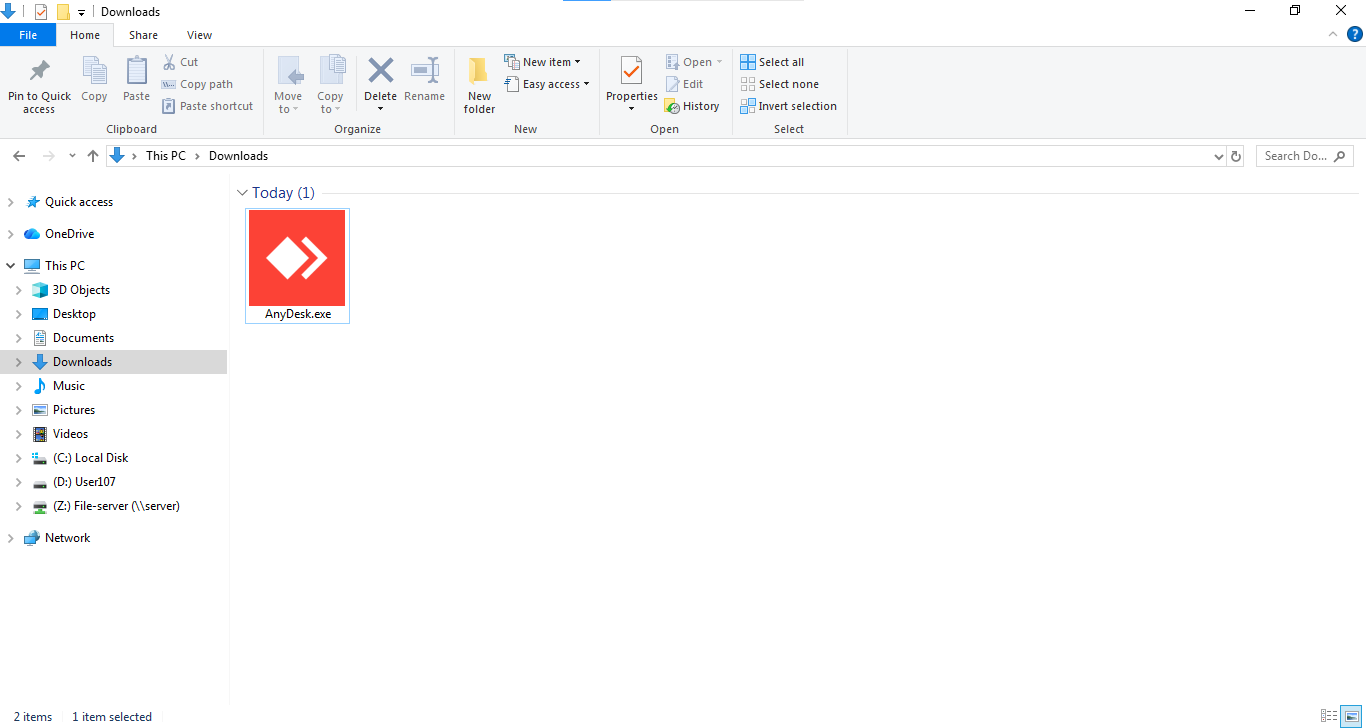
پس از دانلود، فایل AnyDesk را از محل دانلودهای سیستم خود پیدا کرده و آن را اجرا کنید.
مرحله ۲: اجرای AnyDesk
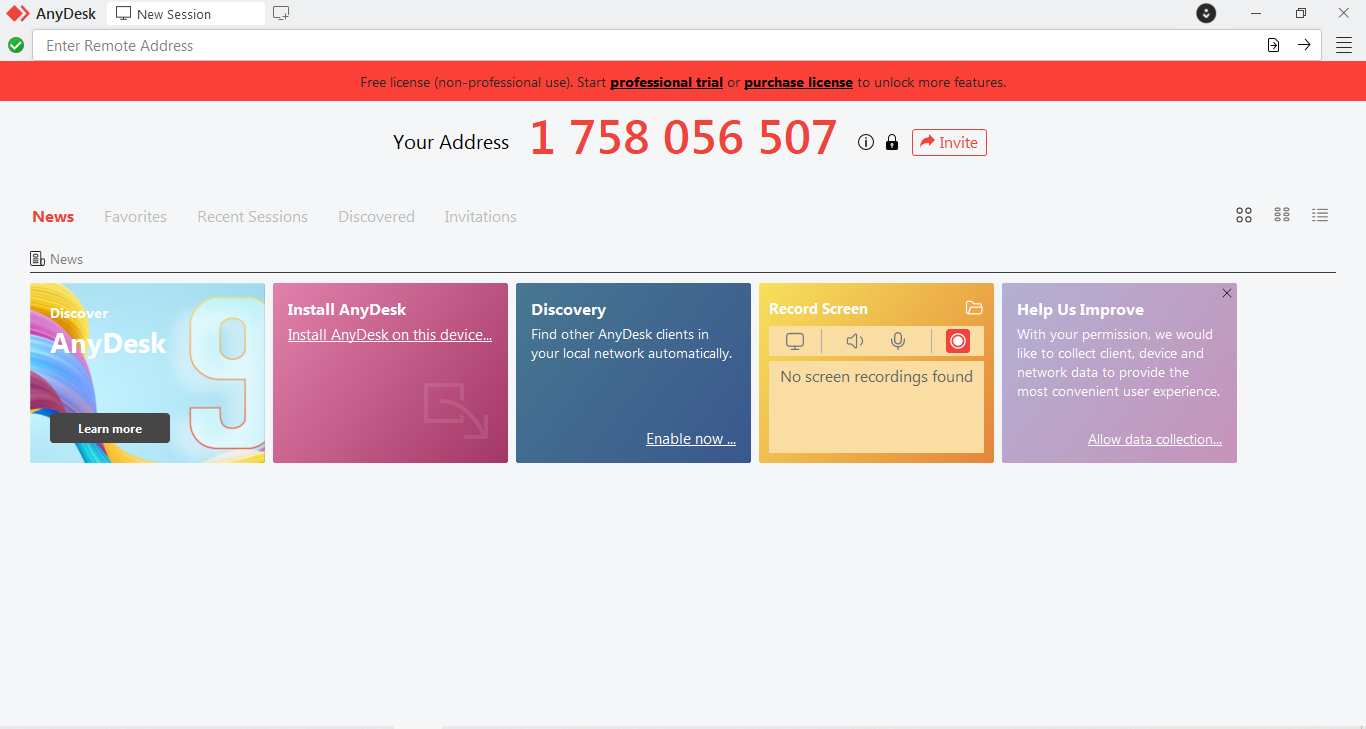
پس از اجرای فایل، صفحه اصلی AnyDesk برای شما نمایش داده میشود.
در این مرحله نیازی به انجام تنظیمات پیچیده ندارید. نرمافزار را باز نگه دارید تا شناسه دستگاه شما نمایش داده شود.
** حتما بررسی کنید که تیک سبز بالا سمت چپ فعال شده باشد.
مرحله ۳: پیدا کردن شناسه اتصال
در صفحه اصلی AnyDesk، یک Address یا شناسه چندرقمی مشاهده میکنید.این شناسه را پیدا کنید و آن را برای کارشناس پشتیبانی «بهتر از خودم» ارسال کنید.
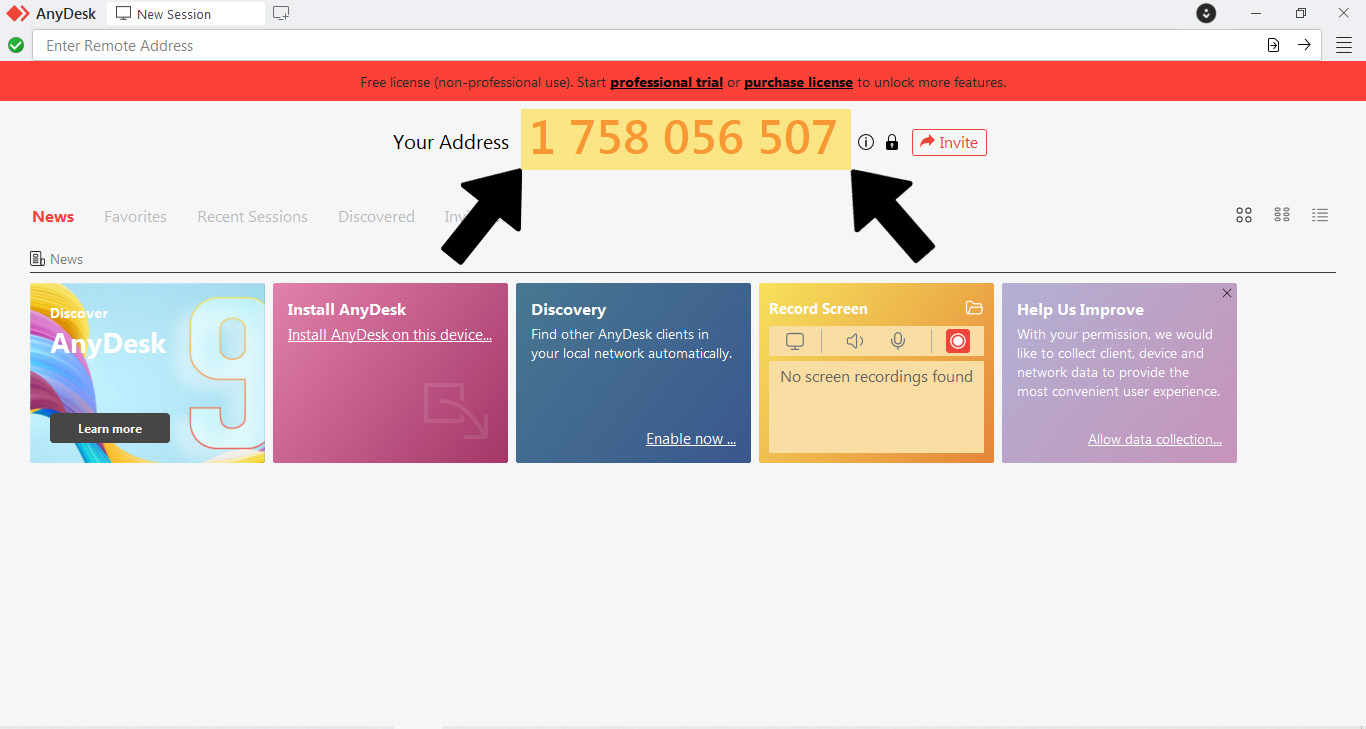
توجه: شناسهای که در تصویر مشاهده میکنید صرفاً نمونه است. شناسهای که روی سیستم شما نمایش داده میشود با این تصویر متفاوت خواهد بود.
مرحله ۴: اعلام شناسه به پشتیبانی
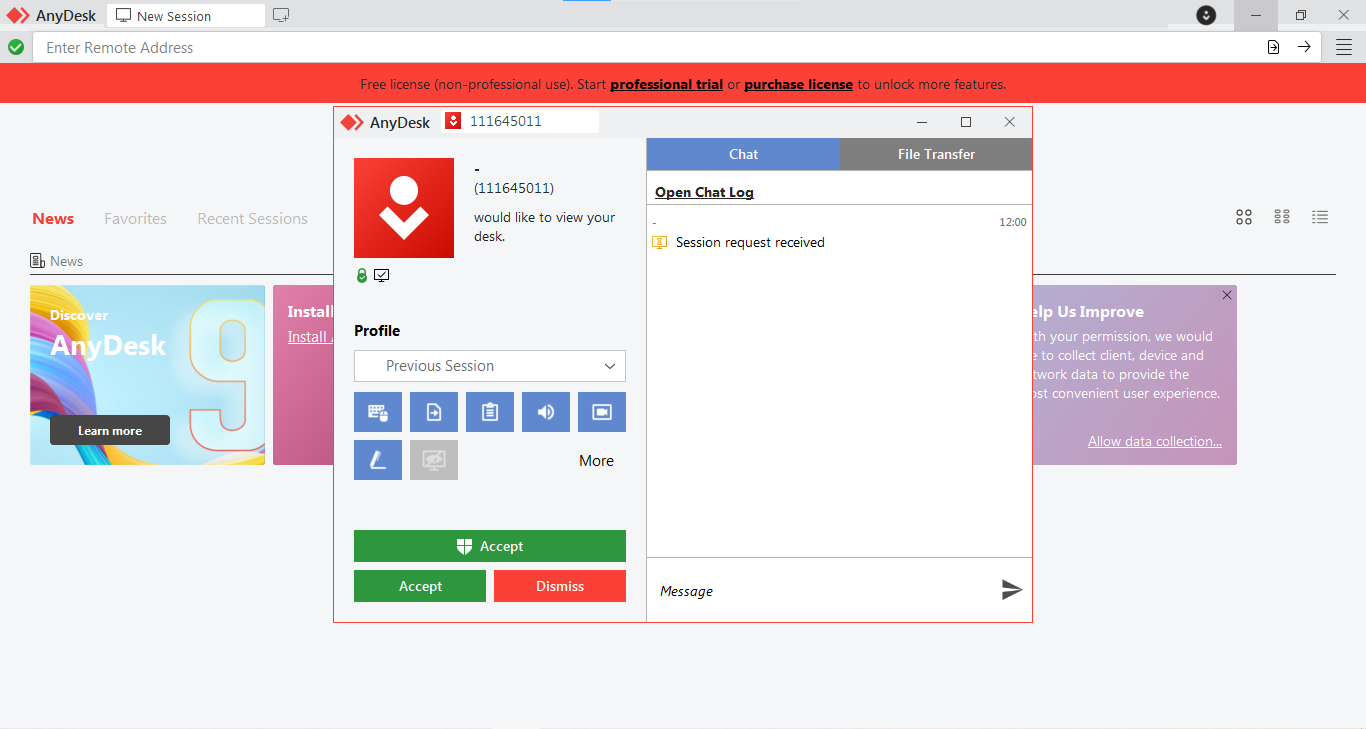
شناسه نمایشدادهشده در AnyDesk را برای کارشناس پشتیبانی ارسال کنید و منتظر بمانید تا درخواست اتصال برای شما ارسال شود.مرحله ۵: تأیید اتصال
پس از ارسال درخواست اتصال توسط کارشناس، یک پنجره برای شما نمایش داده میشود.اگر درخواست مربوط به کارشناس پشتیبانی «بهتر از خودم» است، درخواست را تأیید (Accept) کنید تا امکان ارائه پشتیبانی فراهم شود.
آموزش نصب و استفاده از DorsanDesk
اگر کارشناسان پشتیبانی از شما خواستهاند از DorsanDesk استفاده کنید، مراحل زیر را دنبال کنید.
مرحله ۱: دانلود DorsanDesk
از بخش دانلود نرمافزارها در بالای صفحه، روی گزینه «دانلود DorsanDesk» کلیک کنید.
پس از دانلود، فایل را از محل ذخیرهشده اجرا کنید.
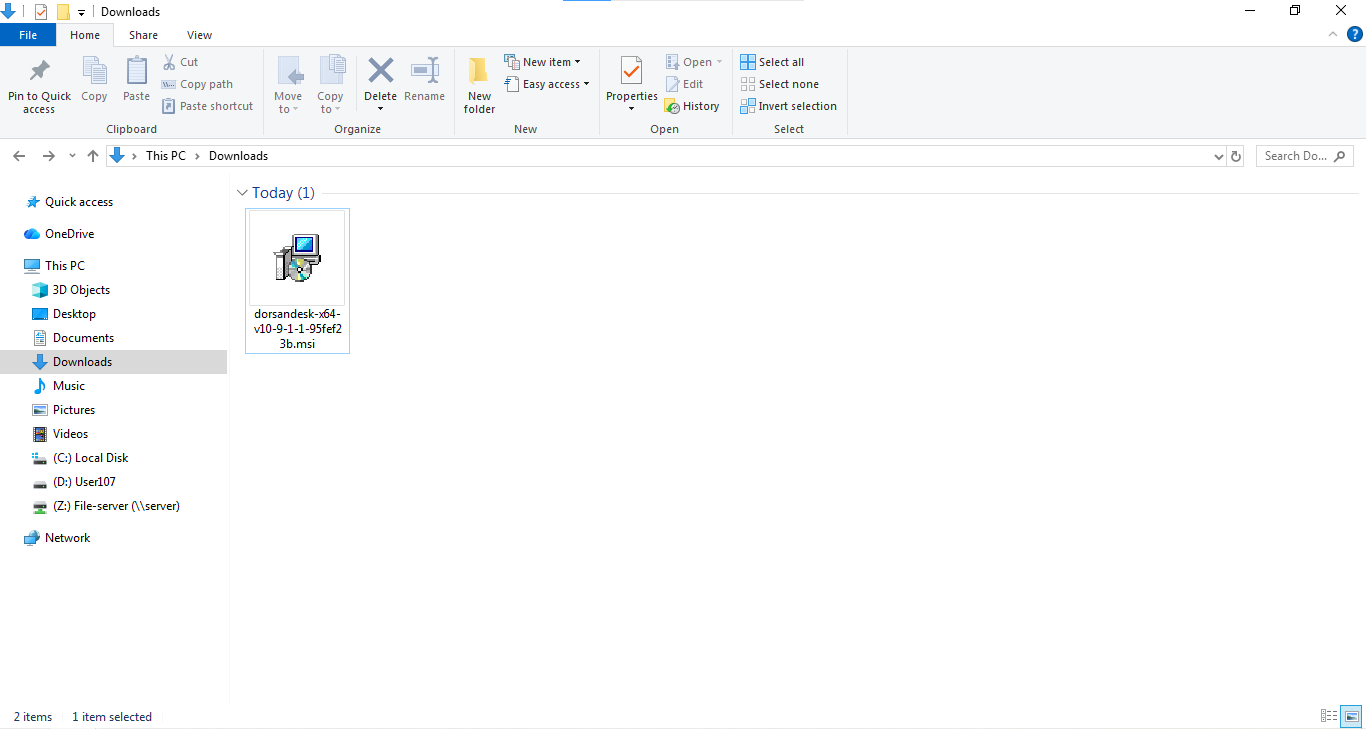
مرحله ۲: نصب نرمافزار
پس از کلیک روی فایل مورد نظر صفحه نصب برای شما باز میشود که با کلیک کردن روی دکمه (Next) به مراحل بعدی نصب بروید.
پس از فعال کردن تیک در صفحه زیر و زدن دکمه (Next) به مرحله بعدی میروید.
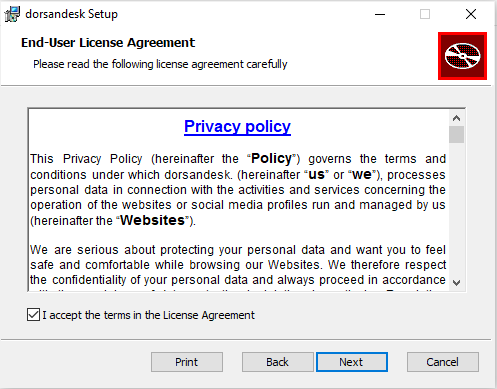
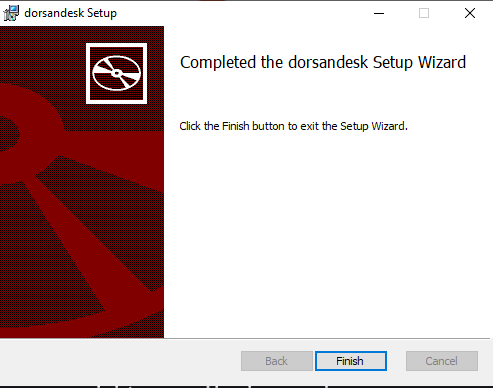
پس از زدن دکمه (Install) نصب به صورت خودکار بر روی نرم افزار شما انجام میشود و در مرحله بعد شما صفحه اتمام نصب را می توانید مشاهده کنید.
پس از اجرای DorsanDesk، صفحه اصلی نرمافزار برای شما نمایش داده میشود.
چند لحظه صبر کنید تا اطلاعات اتصال و شناسه دستگاه نمایش داده شود.
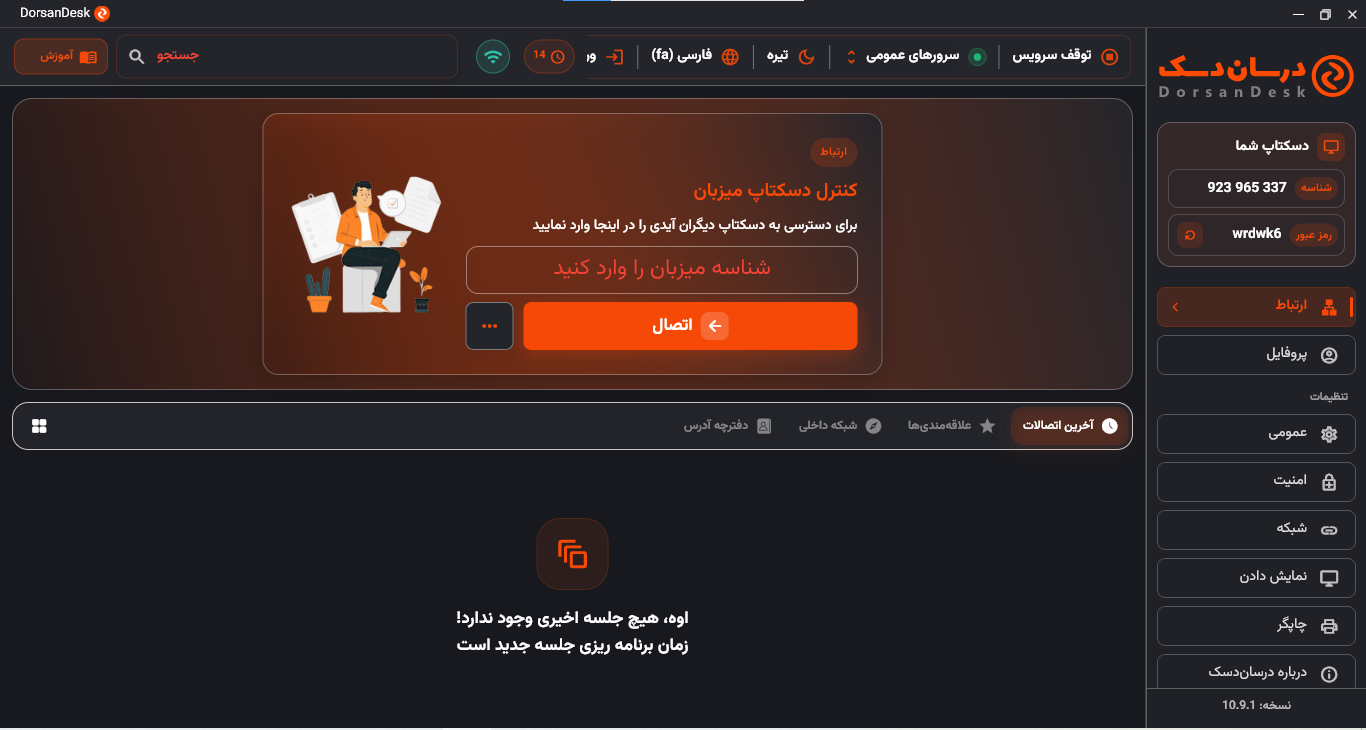
مرحله ۳: ارسال شناسه به پشتیبانی
شناسه و رمز عبوری که نرمافزار به شما نمایش میدهد را پیدا کرده و برای کارشناس پشتیبانی «بهتر از خودم» ارسال کنید.
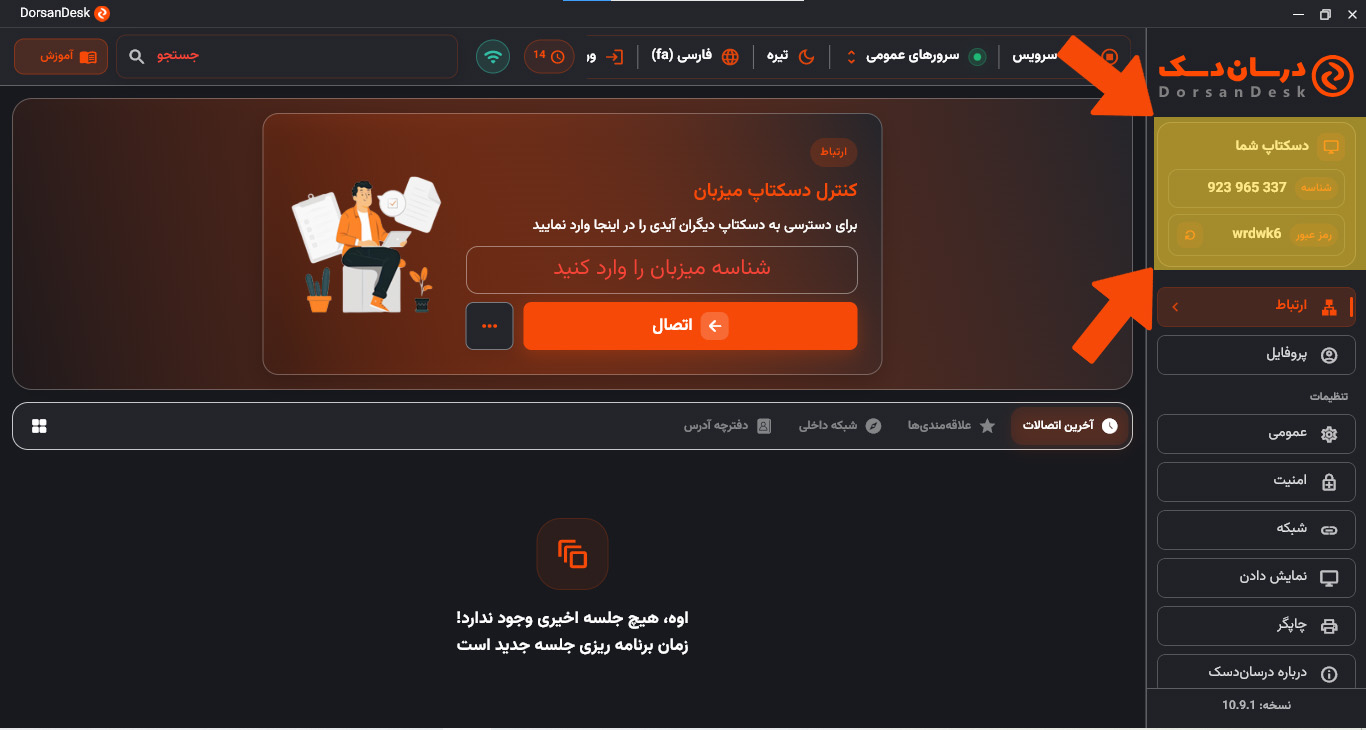
مرحله ۴: تأیید درخواست اتصال
پس از ارسال درخواست اتصال توسط کارشناس، در صورت نمایش درخواست تأیید، آن را بررسی کنید و در صورتی که درخواست از طرف پشتیبانی «بهتر از خودم» است، اتصال را تأیید کنید.